
Erreurs de service
Recherchez le code affiché sur l’appareil. Consultez sa cause, les étapes de réparation et la référence propre au modèle.
Trouver la panne
Un compagnon indépendant pour la maintenance des imprimantes
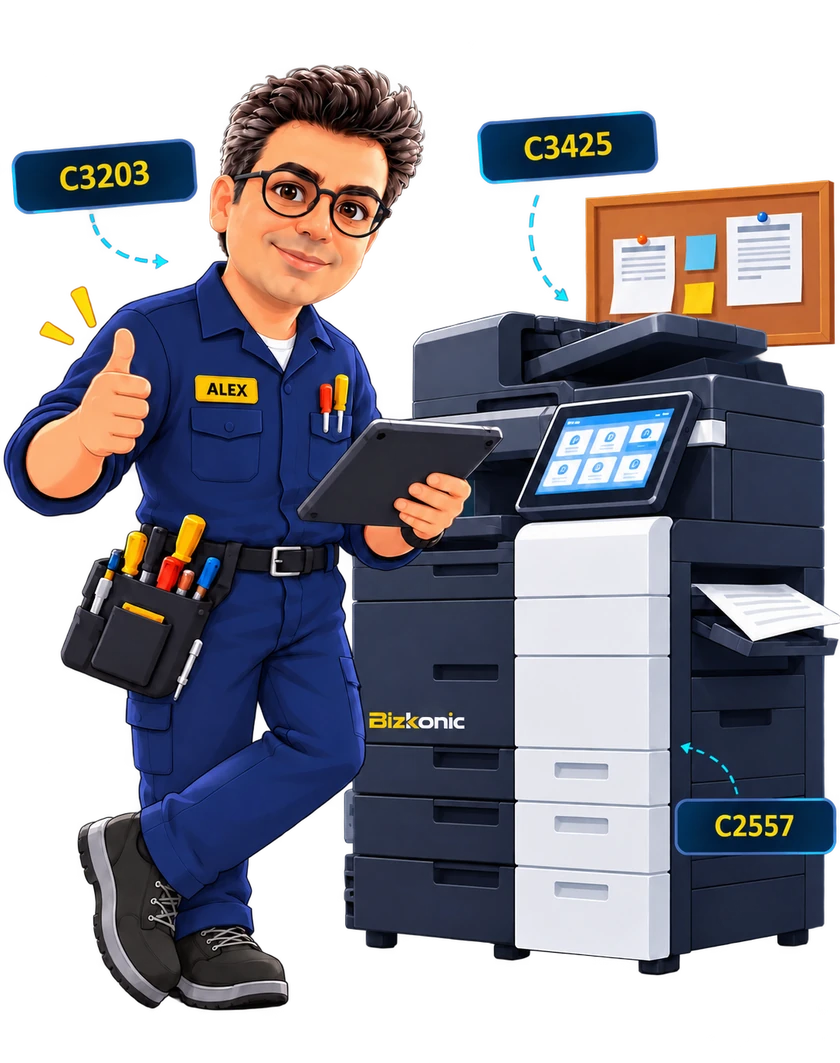
Alex vous dit bonjour !
Une référence de maintenance pour les techniciens qui travaillent sur les appareils Konica Minolta pris en charge. Retrouvez les codes d’erreur, leurs causes et les étapes de dépannage propres à chaque modèle au même endroit.
L’accord du propriétaire est nécessaire. Vos 14 jours commencent à l’activation de votre compte.
Propriété et conception de Alireza Rajabi.
English · Français · Farsi / Téléphone, tablette et ordinateur
Alex vous dit bonjour !
68modèles vérifiés
4domaines de maintenance
3langues d’explication
Bureautique et Production / Industriel.
La couverture varie selon le modèle et les options installées.
Modèles couverts
68 profils de modèles dans Bizkonic
Des appareils de bureau couleur et monochromes, ainsi que certains modèles de production. Les références et fonctions disponibles dépendent du modèle, des options installées et des autorisations du compte.
Les fonctions disponibles diffèrent selon le modèle. Load Check, les réglages de maintenance et Production / Industriel nécessitent chacun une autorisation distincte. Les références réseau ne garantissent pas la compatibilité avec tous les modèles de cette liste.
Dans l’application
Pensé pour le travail du technicien. Commencez par le modèle exact, puis choisissez la tâche.
Recherchez le code affiché sur l’appareil. Consultez sa cause, les étapes de réparation et la référence propre au modèle.
Trouver la panneParcourez les tests par section et unité installée, sans devoir mémoriser tous les codes de test.
Autorisation distincteChoisissez le service réseau et son code d’erreur pour consulter la référence de dépannage correspondante.
Suivre la connexionConsultez les valeurs documentées des Software Switches, les états ON/OFF du moteur et les réglages machine et image.
Autorisation distincteLes références de toner, tambour et développeur sont incluses lorsqu’elles sont vérifiées. Les réglages avancés sont des références, pas des commandes à distance pour votre imprimante.
Moins de recherches. Plus de repères.
Les familles bureautiques Konica Minolta et certains modèles de production sont organisés pour que des noms similaires ne conduisent pas à confondre leurs procédures.
Voir le catalogueRecherchez le modèle, puis choisissez l’appareil et l’unité installée si nécessaire.
Saisissez l’erreur affichée ou parcourez la rubrique correspondante.
Passez de l’anglais au français ou au farsi. Vérifiez la procédure et les conditions d’origine avant tout réglage.
La personne derrière Bizkonic
Propriétaire et concepteur de l’app
« Après des années avec Sharp, Epson et Olivetti, je suis convaincu que les imprimantes sentent quand on est pressé. C’est là qu’elles décident de parler en codes d’erreur. »
J’ai conçu Bizkonic pour nous aider à y voir plus clair. Un guide indépendant et pratique à garder sous la main pendant le travail.
À mes parents, avec amour.
Nature, photographie et un autre regard sur le quotidien. Un projet distinct d’Alireza Rajabi.
Bon à savoir
Bizkonic est une référence indépendante pour la maintenance des imprimantes, dont Alireza Rajabi est le propriétaire et le concepteur. Ce site présente le projet et ses documents. Vous pouvez demander une démo de 14 jours avec votre nom et votre e-mail. Alireza Rajabi examine les demandes avant l’envoi d’une invitation. Vos 14 jours commencent quand vous choisissez votre mot de passe et activez le compte.
Non. Load Check, les réglages de service et Production / Industriel nécessitent chacun une autorisation distincte. Les modèles et références disponibles varient.
Oui. Ouvrez l’app dans votre navigateur. Sur Safari pour iPhone, choisissez Partager, puis Sur l’écran d’accueil. Sur Android, le navigateur peut proposer Installer l’application ou Ajouter à l’écran d’accueil. Une connexion Internet et un compte autorisé restent nécessaires.
Non. Il fournit des références de maintenance. Le modèle exact, l’accessoire et le firmware comptent. Suivez la procédure et les consignes de sécurité d’origine du fabricant.
Non. Bizkonic est un projet indépendant, sans affiliation avec Konica Minolta ni approbation de sa part. Les noms des fabricants, marques et documents sources appartiennent à leurs propriétaires respectifs.
La prochaine fois que l’imprimante fait des siennes…
Envoyez votre nom et votre e-mail. Le propriétaire examine votre demande. En cas d’accord, vos 14 jours commencent lorsque vous choisissez votre mot de passe et activez votre compte.
Demander une démo de 14 jours